
-
高思办公 GAOSSI Office
以技术革新重塑高效办公生态 -
email
it@gaossi.com -
Hotline
136 8702 5969


2025-05-09
▊概要 ▊正文 ❏ 9.4 打印 【打印】可以实现对【发票列表信息】中的数据进行打印。 【打印】操作方法: (1)单击【视图】菜单栏中的【打印】命令,或单击上方工具栏中的【打印】命令。 (2)在弹出来的【Print Preview】中点击‘打印预览’ 图标 图103 打印预览 (3)在【正在从Win32应用程序打印】对话框中选择打印机、打印方向、页数等参数后,点击【打印】即可。 图104 选择打印参数

2025-05-09
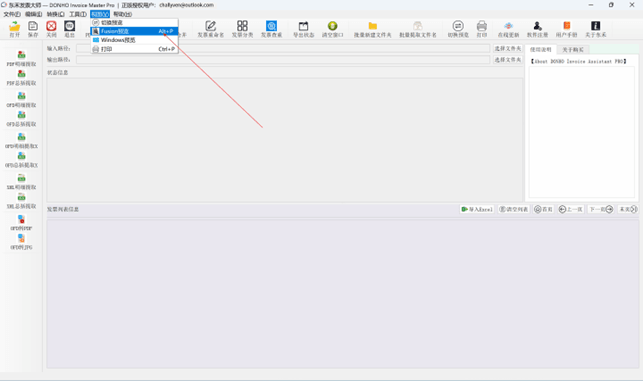
▊概要 ▊正文 ❏ 9.3 Windows预览 在 PyQt5 里,“Windows 预览” 指的是使用 Windows 样式来预览应用程序界面。Windows 样式是 Qt 为了让应用程序在 Windows 操作系统上呈现出与系统原生应用相似的外观和操作体验而提供的一种界面风格。 Windows样式特点 系统一致性:能使 PyQt5 应用程序在 Windows 系统上的界面外观和交互方式与其他 Windows 原生应用保持一致,让用户感觉该应用就像是系统自带的程序,增强用户的熟悉感和使用舒适度。 贴合 Windows 设计规范:遵循 Windows 系统的设计规范和视觉风格,例如窗口边框、按…
2025-05-09
▊概要 ▊正文 ❏ 9.2 Fusion预览 在 PyQt5 里,“Fusion 预览” 指的是运用 Fusion 样式来预览应用程序的界面外观。Fusion 是 Qt 提供的一种跨平台的原生样式,它能让应用程序在不同操作系统上呈现出一致且现代化的界面风格。 Fusion 样式特点 跨平台一致性:无论应用程序运行在 Windows、macOS 还是 Linux 系统上,Fusion 样式都能确保界面的外观和交互体验基本相同,避免了因操作系统不同而导致的界面差异。 简洁现代:Fusion 样式采用简洁的设计语言,界面元素的外观较为扁平,具有现代感,符合当下的设计趋势。 【Fusion预览】操作方…
2025-05-09
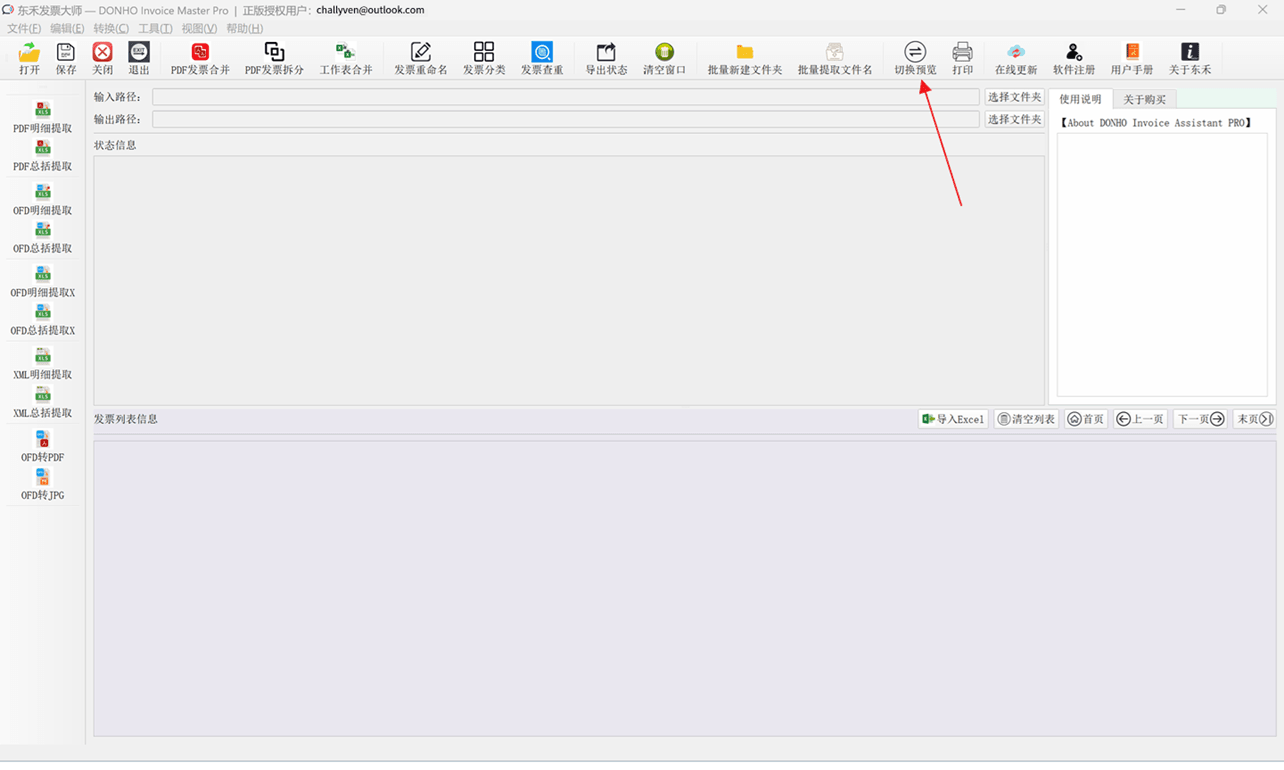
▊概要 ▊正文 ❏ 9.1 切换预览 所谓‘切换预览’,指的是在Fusion预览风格与Windows预览风格这两者之间来回切换。 【切换预览】操作方法: (1)单击上方工具栏中的【切换预览】,或单击【视图】菜单栏中的【切换预览】命令。 图100 切换预览